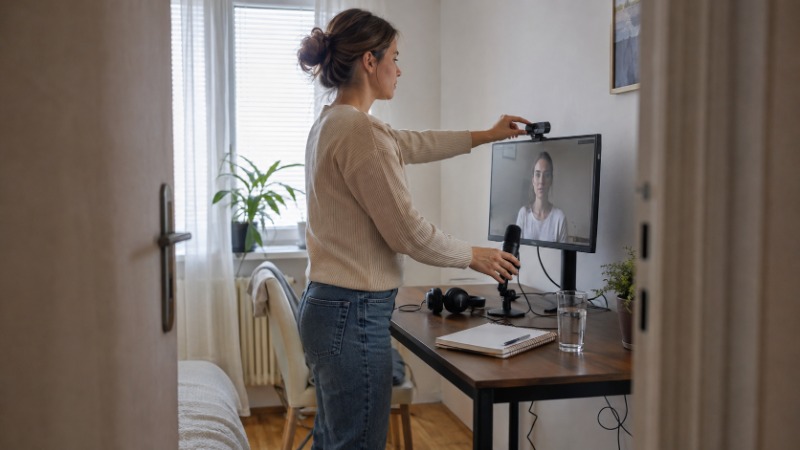
Pozvánka na pohovor dnes často přijde jako odkaz do Microsoft Teams nebo Google Meetu a s ní věta „uvidíme se online“. Online pohovor přidává k obvyklé přípravě vrstvu, kterou u setkání v zasedačce neřešíte: techniku a to, jak vypadá místnost za vámi. Poradíme, co si ověřit den předem, jak si postavit místo a co dělat, když se hovor uprostřed odpovědi rozpadne.
Čím se online pohovor liší od telefonu a od setkání naživo
Telefonické kolo bývá krátké a slouží k prvnímu prosetí přihlášek. Personalista si ověří, jestli odpovídáte profilu pozice, kdy můžete nastoupit a jestli se shodnete na mzdovém rozpětí. Nikdo vás nevidí, takže odpadá oblečení i pokoj za vámi. Zato můžete mít poznámky rozložené po stole a nikdo se to nedozví.
V zasedačce naopak funguje spousta věcí sama od sebe. Podáte ruku, vidíte, kdo sedí naproti a jak na vaši odpověď reaguje, a cestou k výtahu zahlédnete kus provozu, kde byste pracovali.
Online pohovor stojí mezi tím a přidává něco navíc. V záběru je zhruba hrudník a obličej, gesta pod stolem se ztratí a každá pauza působí delší, než ve skutečnosti je. Podstatný rozdíl je ale technický. Když nefunguje mikrofon, nepomůže sebelepší příprava odpovědí, protože rozhovor vůbec nezačne.
Zvuk je přitom důležitější než obraz. Zrnitý obraz personalista vydrží, přerušovanou větu ne, a po třetím „prosím, můžete to zopakovat“ už poslouchá spíš linku než vás.
Techniku si ověřte den předem
Z pozvánky si nejdřív zjistěte, v čem se hovor povede. Odkaz na Teams, Meet a Zoom vypadá pokaždé jinak a chová se jinak.
Microsoft ve své nápovědě k Teams uvádí, že se ke schůzce dá připojit i anonymně, tedy bez přihlášení pod vlastním účtem. Stačí zadat jméno a připojit se přes odkaz z pozvánky, případně přes ID schůzky, a když technika selže úplně, bývá v pozvánce i telefonní číslo pro vytočení. Google naopak mezi požadavky na Meet uvádí účet Google a podporovaný prohlížeč. Pokud žádný účet nemáte, založte si ho v klidu předem, ne minutu před začátkem.
Test spojení udělejte den dopředu a s někým živým. Kliknout na „otestovat mikrofon“ v nastavení nestačí, protože sami neslyšíte, jestli k druhé straně dorazíte srozumitelně nebo jako ozvěna z tunelu. Poproste kamaráda o pětiminutový hovor v téže aplikaci.
Co ještě projít:
- Sluchátka s mikrofonem, klidně obyčejná drátová. Reproduktory notebooku vracejí zvuk zpátky do mikrofonu a vzniká ozvěna.
- Notebook na stole, ne na klíně. Kymácející se obraz je při delším hovoru nepříjemný a odvádí pozornost.
- Aktualizace aplikace. Teams i Zoom si je rády stahují právě ve chvíli, kdy se připojujete.
- Vypnuté notifikace a zavřené ostatní aplikace. Pípání je to menší zlo, horší je zpráva od někoho z rodiny, která vám vyskočí přes sdílenou obrazovku.
- Nabitý telefon a mobilní data jako záloha. Když vypadne wi-fi, dokončíte hovor z telefonu.
Pokud čekáte, že vás požádají o sdílení obrazovky, projděte si předem plochu a otevřené záložky. Sdílejte vždy jen konkrétní okno, ne celou obrazovku.
Kam postavit kameru a co bude za vámi
Světlo dejte před sebe, ne za sebe. Okno za zády udělá z obličeje tmavou siluetu a žádné nastavení kamery to nespraví. Ideální je sedět čelem k oknu nebo mít po ruce obyčejnou stolní lampu namířenou na zeď před sebou.
Kamera patří přibližně do výšky očí. Notebook položený rovnou na stole snímá zespodu, takže personalista celý hovor kouká na váš strop a bradu. Podložte ho krabicí nebo dvěma knihami, rozdíl uvidíte hned.
V záběru mějte hlavu a ramena, mezi temenem a horním okrajem obrazu nechte kousek místa. Obličej přilepený k objektivu působí stejně divně jako postava ztracená uprostřed pokoje.
Pozadí volte nudné. Prázdná stěna nebo zatažený závěs stačí, sušák s prádlem a rozestlaná postel ne. Rozostření pozadí i virtuální pozadí umí Teams i Meet, ale na starším počítači se obraz seká a program ukusuje okraje vlasů a rukou, takže čistá stěna vyjde lépe. Když doma vhodné místo nemáte, zkuste zasedačku u známého nebo klidnou studovnu v knihovně. Domluvte se s ostatními v bytě, že hodinu nebudou vcházet do místnosti, a zvažte, kam na tu dobu zavřete psa.
Oblečení na pohovor řešte stejně jako u osobního setkání, jen s jedním doplňkem. Jemné proužky a drobné kostky se na kameře vlní, jednobarevné oblečení vypadá klidněji. A oblečte se celý. Vstát v teplácích pro papír, který spadl vedle stolu, je zbytečná historka.
Jak mluvit, když se vidíte přes obrazovku
Oční kontakt při videohovoru znamená dívat se do kamery, ne na obličej protějšku na obrazovce. Držet to celou hodinu nejde a ani není potřeba. Stačí do kamery mířit u důležitých vět, tedy když se představujete, když odpovídáte na otázku o motivaci, když popisujete svůj největší pracovní úspěch a když se loučíte.
Počítejte se zpožděním. Nechte po otázce půl vteřiny ticha, než začnete mluvit, jinak se budete navzájem překrývat a půlka odpovědi se ztratí. Když se přesto překřížíte, stačí krátké „promiňte, pokračujte“ a jede se dál.
Poznámky si klidně připravte, online pohovor je k tomu vstřícnější než setkání naživo. Nefunguje ale čtení z papíru položeného na stole, protože sklopené oči jsou v záběru vidět okamžitě. Napište si pár hesel na lepicí papírek a nalepte ho vedle kamery. Inzerát a vlastní životopis mějte otevřené v okně u kraje obrazovky.
Nahrávané kolo bez živého protějšku
Část firem zařazuje jednosměrný videopohovor. Dostanete odkaz, systém vám postupně ukáže otázky, u každé máte čas na rozmyšlenou a časový limit na odpověď. Nikdo na druhé straně nesedí, záznam si personalista pustí později.
Než začnete, přečtěte si pravidla dané aplikace: kolik pokusů na odpověď máte, jestli jde nahrávku smazat a do kdy je nutné všechno odeslat. Natočte si jednu zkušební odpověď a pusťte si ji, uslyšíte hlasitost i tempo. Mluvte do kamery a hlídejte čas, protože limit se nedá protáhnout a věta useknutá v půlce nikoho nenadchne.
U živého hovoru se občas objeví žádost o nahrávání. Teams podle nápovědy Microsoftu upozorní na začátek nahrávání všechny účastníky automaticky, takže se to nestane potají. Klidně se zeptejte, kdo záznam uvidí a jak dlouho ho firma uchová. Otázka je legitimní a personalista by na ni měl umět odpovědět.
Když spojení vypadne
Stane se to a samo o sobě to nikoho nediskvalifikuje. Rozhoduje, jak zareagujete.
Zkuste se nejdřív připojit znovu tímtéž odkazem, obvykle to zabere pár vteřin. Pokud se to nepovede do minuty nebo dvou, napište personalistovi na číslo nebo e-mail z pozvánky, že vám vypadlo spojení a přepínáte na mobilní data. Právě proto si kontakt uložte do telefonu ještě před začátkem hovoru. Po opětovném připojení se neomlouvejte pětkrát, jedna věta stačí, a navažte tam, kde jste skončili.
Na co si dát pozor
Přehnaná pozornost technice umí uškodit. Kdo celý hovor sleduje vlastní náhled a kontroluje si vlasy, přestává poslouchat otázky. Vlastní obraz jde v běžných aplikacích schovat a většině lidí to pomůže.
Zjistěte si předem, kolikáté kolo to je. Pokud videohovorem výběrové řízení teprve začíná, rozhoduje se o tom, jestli vás pozvou dál, ne o nabídce práce, a tomu se dá přizpůsobit, kolik detailů o mzdě do hovoru pouštíte.
Pozor i na falešný pocit soukromí. Domácí prostředí svádí k uvolněnějšímu vyjadřování, než jaké byste zvolili v kanceláři, ale hodnotí vás úplně stejně.
Kameru a světlo vyladíte za deset minut, odpověď na otázku, proč chcete dělat právě tuhle práci, ne.
Shrnutí
Den předem: zjistěte platformu z pozvánky, otestujte hovor s někým živým, nachystejte sluchátka a uložte si telefon na personalistu.
Hodinu předem: podložte notebook do výšky očí, nastavte světlo zepředu, ukliďte pozadí, vypněte notifikace a zavřete aplikace, které nepotřebujete.
Během hovoru: dívejte se do kamery u důležitých vět, nechte po otázce krátkou pauzu, poznámky mějte vedle kamery a při výpadku se v klidu přepněte na mobilní data.